Cara Install aaPanel di Ubuntu Server dengan Mudah (Panduan Lengkap)
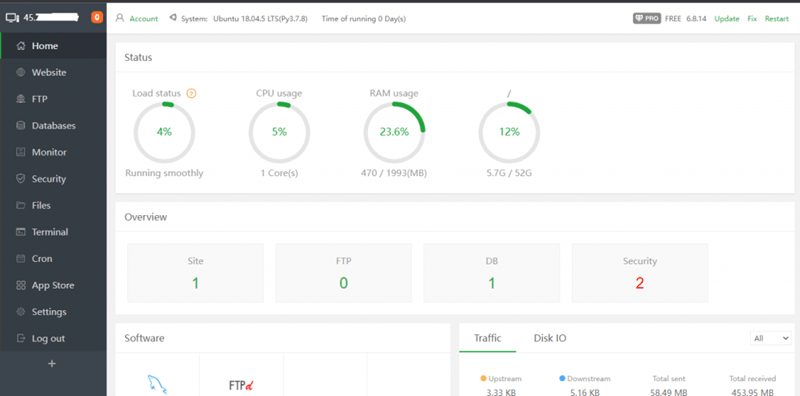
"aaPanel" merupakan control panel server gratis yang memudahkan Anda mengelola website, database, SSL, FTP, hingga PHP melalui tampilan web yang sederhana. aaPanel sangat cocok digunakan untuk VPS berbasis Ubuntu.
Sebelum memulai instalasi, pastikan server Anda memenuhi syarat berikut:
* Ubuntu 20.04 / 22.04 / 24.04
* Akses sebagai **root** atau pengguna dengan hak **sudo**
* Koneksi internet aktif
* RAM minimal 1 GB (disarankan 2 GB atau lebih)
1. Update Sistem
Login ke server melalui SSH, kemudian jalankan perintah berikut:
```bash
sudo apt update && sudo apt upgrade -y
```
2. Install aaPanel
Jalankan perintah berikut untuk mengunduh dan menginstal aaPanel.
```bash
URL=https://www.aapanel.com/script/install-ubuntu_6.0_en.sh && if [ -f /usr/bin/curl ];then curl -ksSO "$URL";else wget --no-check-certificate -O install.sh "$URL";fi && bash install-ubuntu_6.0_en.sh
```
Tunggu hingga proses instalasi selesai. Biasanya membutuhkan waktu sekitar 5–10 menit, tergantung kecepatan server.
3. Simpan Informasi Login
Setelah instalasi selesai, terminal akan menampilkan informasi seperti berikut:
=============================
Congratulations! Installed successfully!
=============================
aaPanel Internet Address:
http://IP_SERVER:8888/xxxxx
Username : admin
Password : xxxxxxxxx
Catat informasi tersebut karena akan digunakan untuk login ke aaPanel.
4. Login ke aaPanel
Buka browser kemudian akses:
http://IP_SERVER:8888
Contoh:
http://192.168.1.100:8888
Masukkan "Username" dan "Password" yang diberikan saat proses instalasi.
5. Install LAMP atau LNMP
Saat pertama kali login, aaPanel akan menawarkan paket aplikasi.
Pilih sesuai kebutuhan:
LNMP** (Nginx + MySQL + PHP)
LAMP** (Apache + MySQL + PHP)
Kemudian klik "One Click Install" dan tunggu hingga seluruh komponen selesai dipasang.
6. Membuka Port Firewall
Jika menggunakan UFW, buka port aaPanel dengan perintah berikut:
```bash
sudo ufw allow 8888/tcp
sudo ufw reload
```
Apabila menggunakan firewall dari penyedia VPS (AWS, Google Cloud, Azure, Alibaba Cloud, dan lainnya), pastikan port **8888** juga telah diizinkan.
7. Mengganti Port aaPanel (Opsional)
Demi keamanan, Anda dapat mengganti port default 8888.
Jalankan perintah berikut:
```bash
bt
```
Kemudian pilih menu:
Change Panel Port
Masukkan nomor port baru, misalnya "7800" atau "8880"
aaPanel merupakan salah satu control panel gratis yang mudah digunakan untuk mengelola server Ubuntu. Hanya dengan beberapa perintah, Anda sudah dapat menginstal web server, database, PHP, SSL, FTP, hingga mengelola banyak website melalui antarmuka web yang praktis.
💬 Komentar 0
Isi nama & email sekali sebelum mulai berkomentar. Email tidak akan ditampilkan ke publik, hanya untuk keperluan admin.